
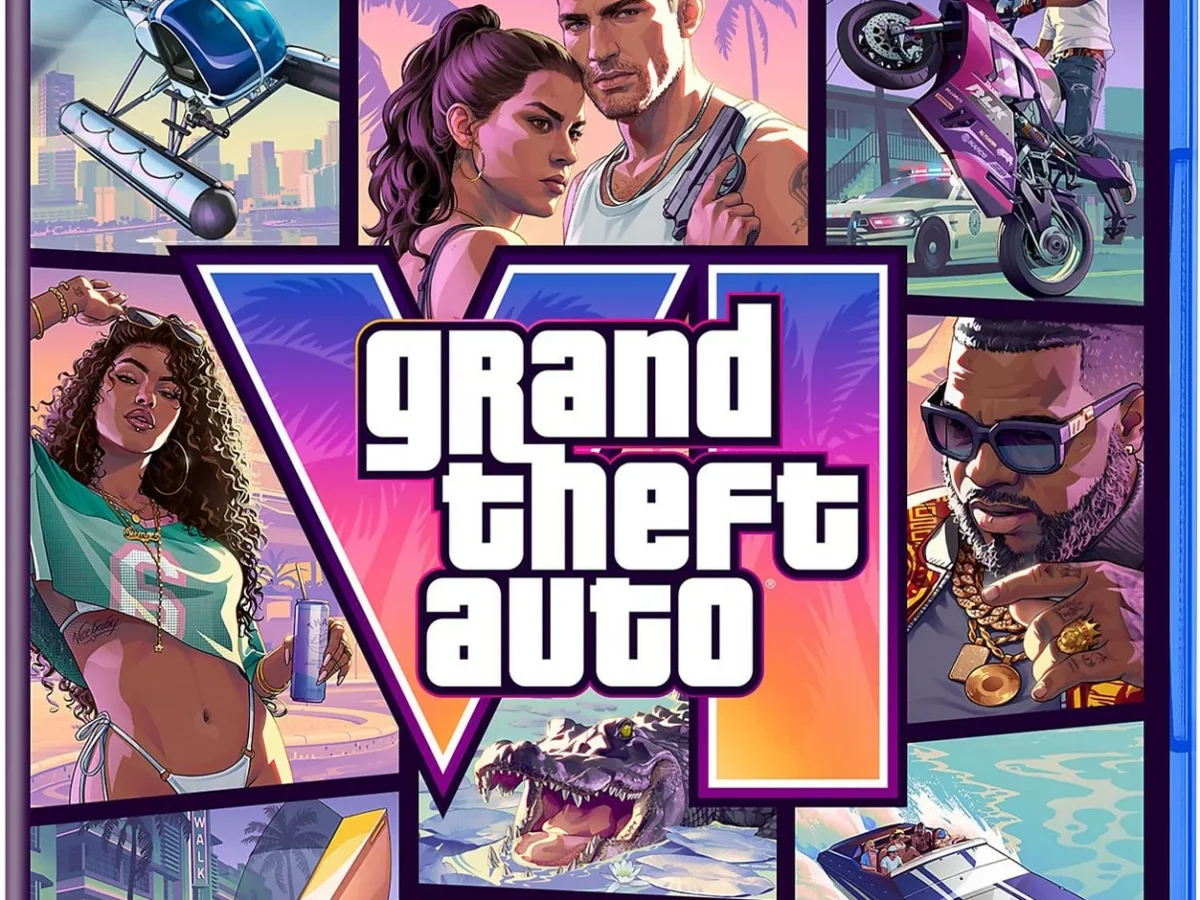
Je bestaande pc kan vanaf de release van GTA 6 op 19 november 2026 een tweede speelscherm worden. Met PS Remote Play stuur je het beeld van je eigen PS5 naar Windows. Dat is vooral handig als je aan je bureau wilt spelen terwijl de televisie bezet is. De game draait daarbij op je console.
De interessante vraag is dus welke onderdelen van je pc er nog toe doen. Een recente videokaart is maar een klein deel van dat verhaal. In de JML-pc zit bijvoorbeeld een RTX 5060 Ti naast een veel oudere i7-6700. Juist die combinatie laat zien waarom je verder moet kijken dan het stickertje op de videokaart.
Je PS5 doet het rekenwerk
GTA 6 verschijnt voor PS5 en Xbox Series X|S. Voor deze route gebruik je de PS5-versie, een PS5 waarop je toegang tot de game hebt en de gratis PS Remote Play-app op je pc. Remote Play wordt voor GTA 6 ondersteund. Je pc ontvangt beeld en geluid en stuurt je controllerinvoer terug naar de console.
Daarmee verhuist je speelplek, terwijl de spelcomputer dezelfde blijft. Dat is een bruikbare oplossing voor een studeerkamer, een slaapkamer of een bureau waar al een scherm staat. Je hebt hiervoor nog steeds een PS5 nodig. Alleen de game kopen en de Remote Play-app op een laptop zetten is niet genoeg.
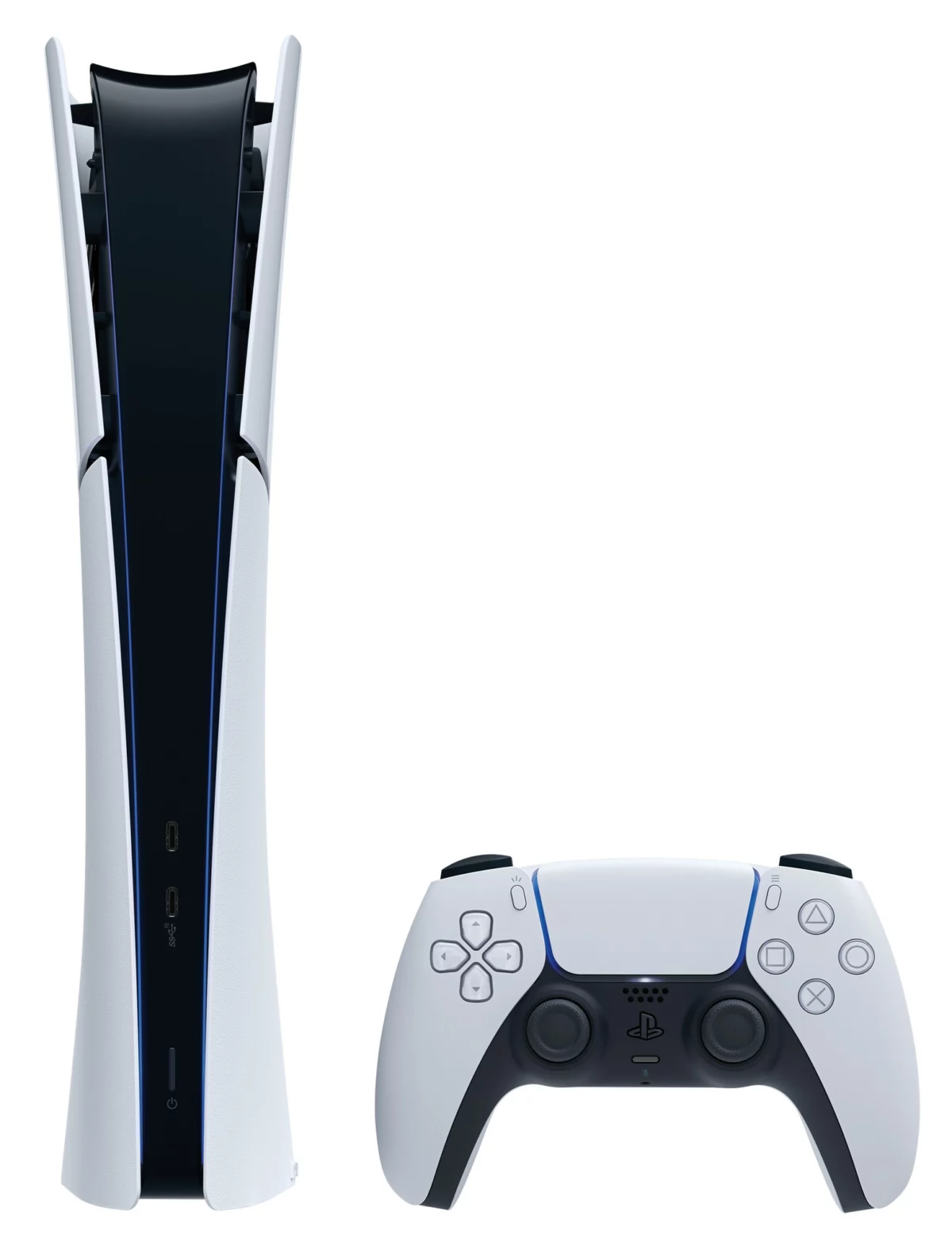
De PS5-uitvoering van GTA 6 hoort bij deze uitleg. Er is op dit moment geen pc-uitgave aangekondigd. De cloudlancering op Xbox One en Series X|S is een andere dienst; die aankondiging is geen bevestiging dat je GTA 6 ook via een pc-browser kunt starten.
Waarom mijn RTX 5060 Ti de oude i7 niet verjongt
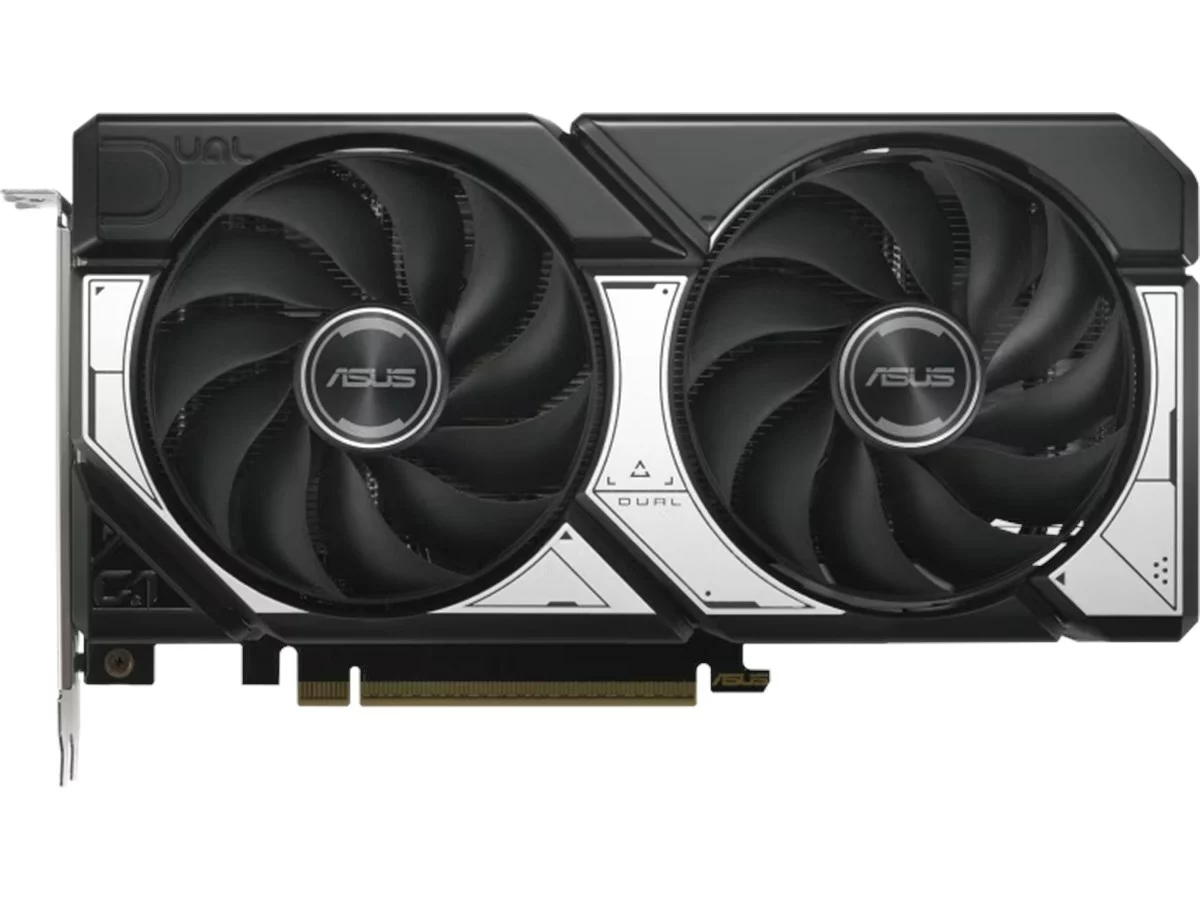
In mijn eigen gaming-setup staan een Intel Core i7-6700, 16 GB DDR4 en een ASUS Dual RTX 5060 Ti 8GB. Voor gewone pc-games kijk ik naar die hele combinatie. Bij Remote Play moet de computer een videostream kunnen ontvangen en weergeven.
De Windows-vereisten voor PS Remote Play zijn concreet: Windows 10 in 64 bit of Windows 11, een Intel Core-processor van de zevende generatie of later, minimaal 2 GB RAM, 100 MB opslag, een geluidskaart en een USB-poort. De opgegeven minimale schermresolutie is 1024 × 768.
De i7-6700 is zesde generatie. Mijn pc valt met die processor dus buiten de gepubliceerde Intel-eis, ook al zit er een veel nieuwere videokaart in. Ik presenteer deze combinatie daarom niet als een ondersteunde Remote Play-pc. Dat zegt nog niets over iedere afzonderlijke installatie die iemand aan de praat krijgt; het betekent wel dat ik deze oude basis niet zou kopen om dit plan op te bouwen.
Bij een tweedehands laptop doet het precieze processormodel ertoe. Alleen “Core i7” in een advertentie is te weinig informatie. Voor een nieuwe gaming-pc speciaal voor een toekomstige pc-versie van GTA 6 ontbreken bovendien nog officiële systeemeisen. Laat de aankoop van een dure videokaart dus niet afhangen van een verzonnen GTA 6-benchmark.
Zo verbind je Windows met je PS5
Je kunt de verbinding vóór de release al met een andere geïnstalleerde game instellen. Dan zijn aanmelden en koppelen geregeld wanneer GTA 6 beschikbaar wordt.
- Schakel op de PS5 Instellingen > Systeem > Remote Play > Remote Play inschakelen in.
- Wil je de console vanuit rustmodus bereiken? Open Systeem > Energiebesparing > Functies die beschikbaar zijn in de rustmodus. Zet de internetverbinding en inschakelen vanuit het netwerk aan.
- Download PS Remote Play voor Windows en installeer de app.
- Sluit je DualSense met USB aan op de pc. Meld je in de app aan met hetzelfde PlayStation-account als op de PS5 en kies de PS5.
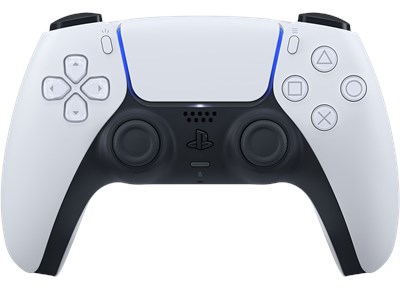
Gebruik in deze opstelling de controller bij je pc. Dat is prettig als de console in een andere kamer staat: je bediening loopt via de computer waarmee je speelt. De genoemde USB-route hoort bij de Windows-instructies; alleen een willekeurige bluetoothcontroller koppelen is geen gelijkwaardige vervanging voor die stappen.
Vindt de app je console niet, dan kun je de apparaten op hetzelfde netwerk handmatig koppelen. Op de PS5 staat daarvoor Systeem > Remote Play > Apparaat koppelen. De getoonde code voer je in de pc-app in. Je hoeft hiervoor geen poorten open te zetten als eerste poging.
Een kabel door de gang kan meer opleveren dan een andere videokaart
Bij lokaal spelen gaat je bediening rechtstreeks naar de computer die de game uitvoert. Met Remote Play komen de netwerkverbinding en de weergave van de stream erbij. Daardoor kan een prima game op de console toch onrustig aanvoelen op de pc.
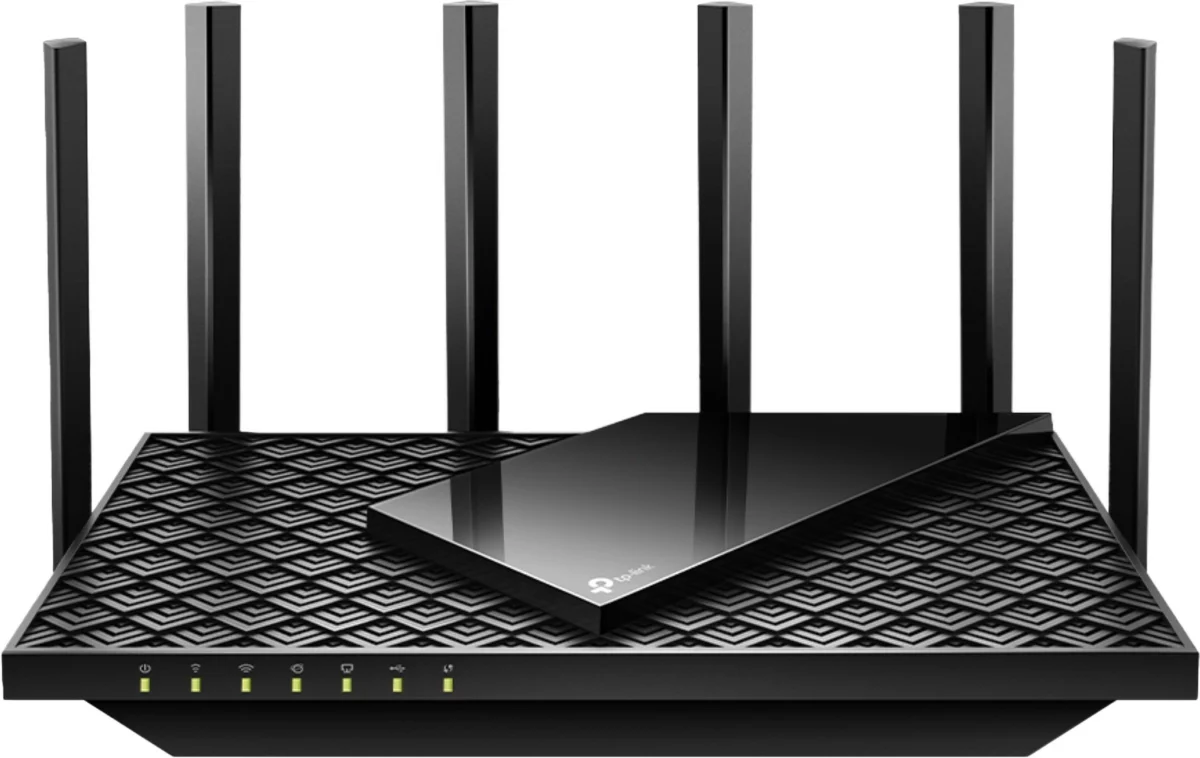
Een bekabelde verbinding voor de PS5 en de pc is een goed vertrekpunt. Gebruik je wifi, kies dan waar mogelijk de 5GHz-band en een plek met goed bereik. Sony noemt 5 Mbps upload én download als minimum en adviseert minstens 15 Mbps voor betere prestaties. Een abonnement van 1 Gbit/s lost een zwakke wifi-verbinding tussen twee kamers niet op.
Test steeds één verandering: eerst de pc bekabelen, dan de verbinding van de PS5. Zo wordt duidelijk welk deel helpt. Zwaar downloaden tijdens die proef maakt het lastiger om de oorzaak te herkennen. Koop pas een andere router als je weet dat je netwerk daar daadwerkelijk vastloopt; de afgebeelde Archer is hier een voorbeeld van netwerkhardware.
Een 180Hz-monitor maakt van GTA 6 geen 180fps-game
Mijn hoofdmonitor is een AOC Q27G4XF. De hoge verversingssnelheid is handig bij pc-games die veel beelden per seconde leveren. Bij Remote Play bepaalt de console eerst welke beelden er überhaupt zijn om door te sturen.
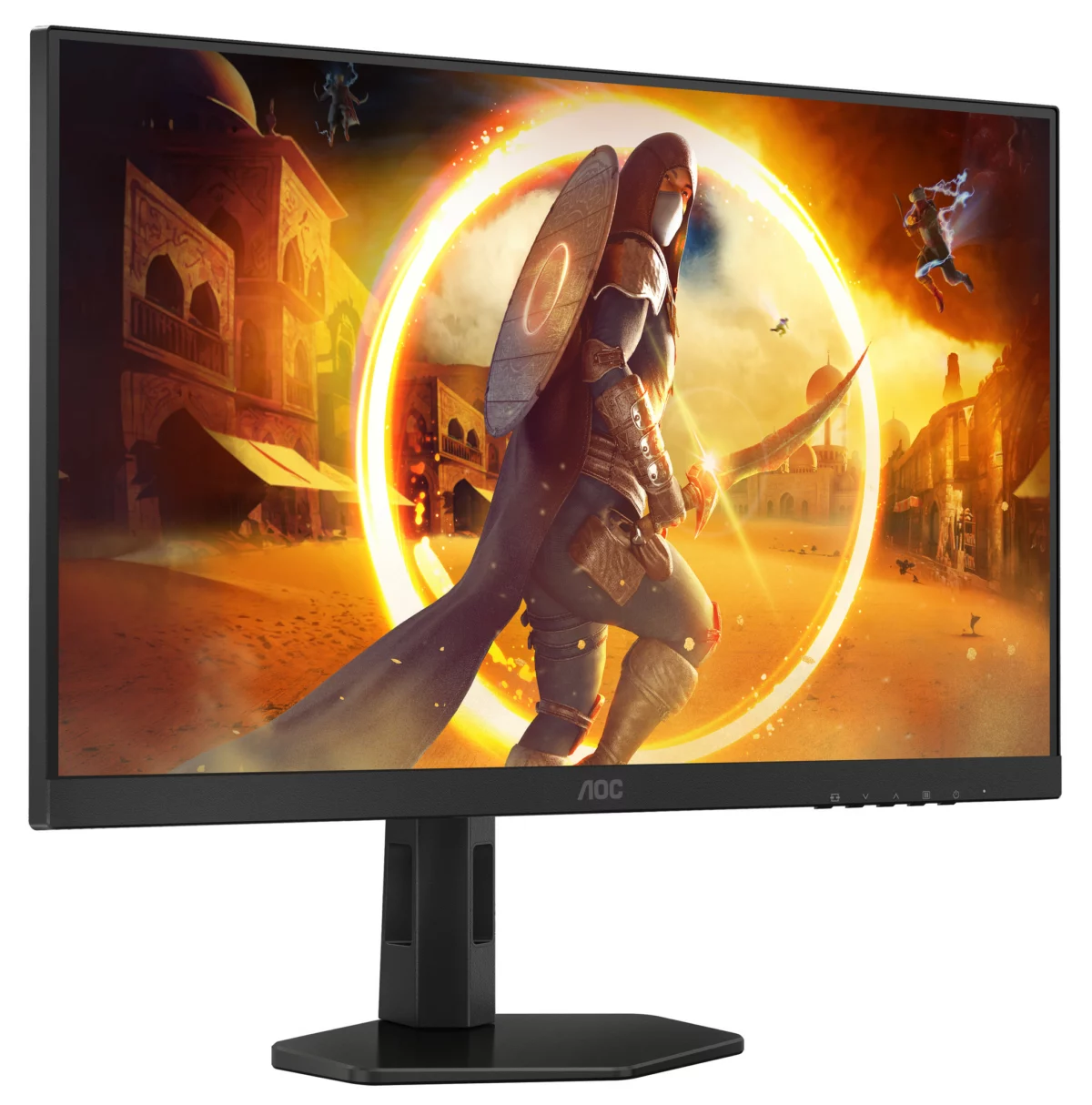
Rockstar mikt bij GTA 6 op 30 beelden per seconde op de huidige consoles. Een instelling voor een hogere streamframerate of een sneller pc-scherm verandert dat doel niet in extra door de game berekende frames. Een snelle videokaart in je ontvangende pc neemt ook niet ineens de belichting of het verkeer in Leonida over.
Je krijgt bovendien gecomprimeerd beeld. Dat kan zichtbaar worden in fijne details en beweging. Hoe GTA 6 daarbij op jouw verbinding oogt, is vóór de release nog geen gemeten JML-resultaat. Voor spelen aan een bureau is de flexibiliteit aantrekkelijk; voor de meest directe beeldverbinding blijft een scherm rechtstreeks aan de PS5 een logische keuze.
De afweging tussen schermformaat, resolutie en hertz werk ik verder uit in de keuzehulp voor gamingmonitoren.
Laat het geluid uit het apparaat komen waar je zit
Een headset aan de pc is praktisch wanneer je een kamer verder speelt. Het geluid van de Remote Play-app moet dan wel naar die headset gaan. Bij een bureau met monitorluidsprekers, een USB-headset en een controller staan er al snel verschillende geluidsapparaten in Windows.
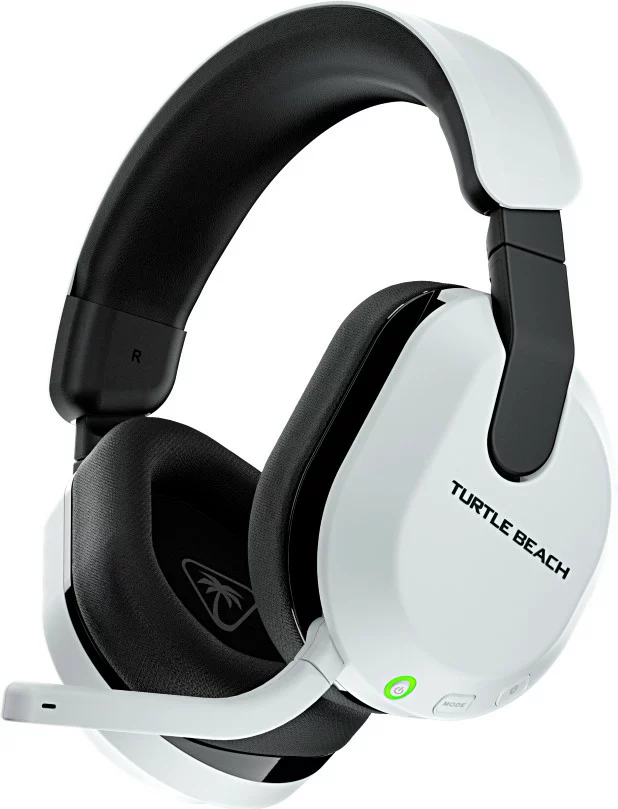
Open in Windows 11 Instellingen > Systeem > Geluid > Volumemixer. Daar zie je of de app gedempt is en welk uitvoerapparaat hij gebruikt. Klinkt Windows normaal maar blijft de game stil, begin dan bij de app-uitvoer in plaats van meteen bij een nieuwe headset.
De Remote Play-app heeft daarnaast een eigen luidspreker- en microfoonbediening. Zet de microfoon bewust aan of uit. Wil je later je stem en gameplay bewerken, dan helpt de uitleg over gamegeluid en microfoon apart opnemen in OBS je om die twee geluidsbronnen uit elkaar te houden.
De game staat op de PS5, je opnames kunnen op de pc
Het verschil tussen spelen en opslaan is hier belangrijk. Je installeert de consoleversie van GTA 6 op de PS5. De Windows-app stuurt beeld door; de kleine installatie van die app is geen pc-installatie van GTA 6.
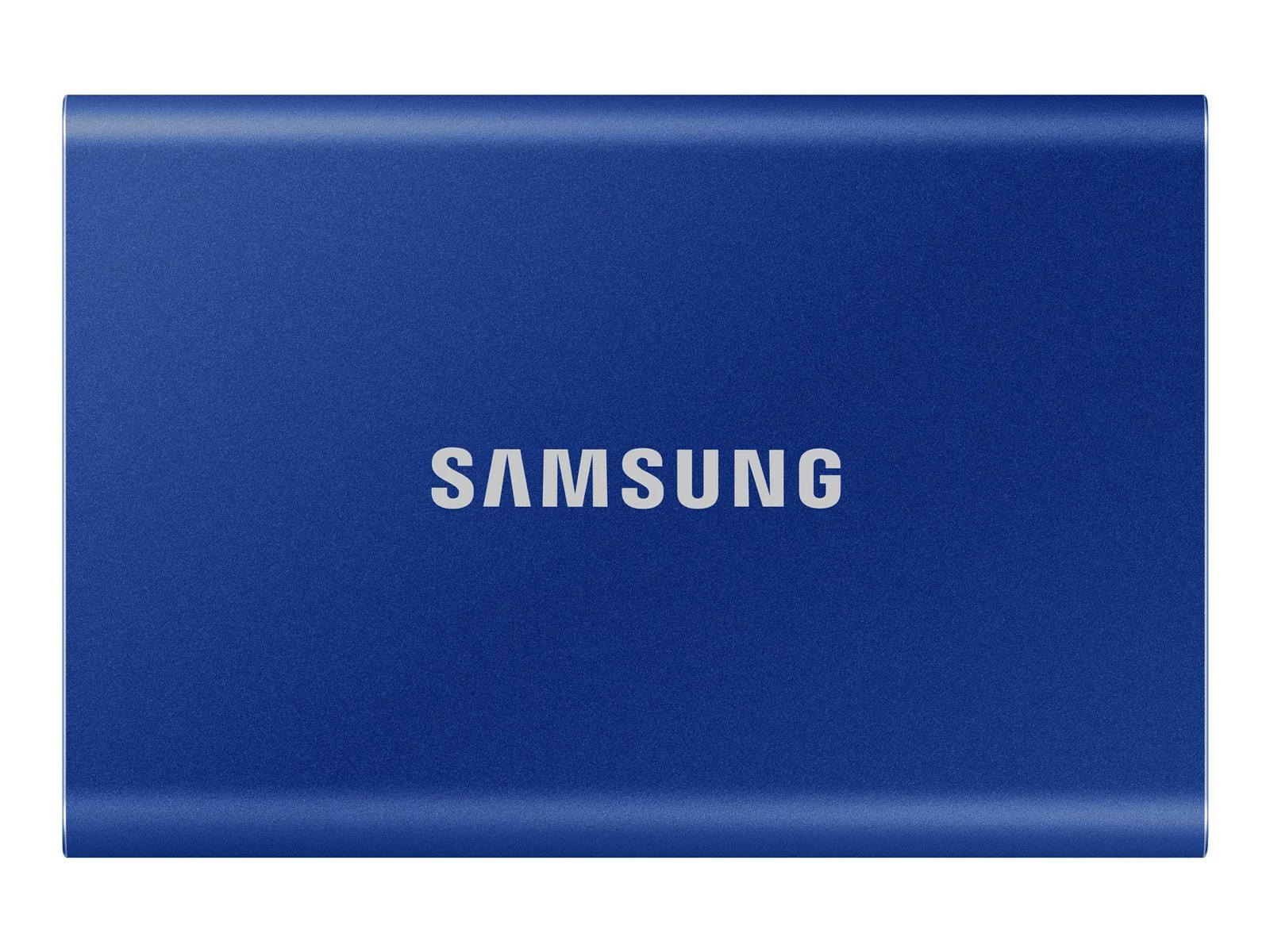
Een externe SSD aan je pc, zoals de Samsung T7 op de foto, kan ruimte bieden voor je videobestanden. Hij voegt geen opslag toe aan de PS5 zolang hij aan de pc hangt. Ook een snellere SSD in de pc verandert de laadtijden van de game op de console niet.
Wil je beelden opnemen, dan zijn de bron en de opslag twee aparte keuzes. Een opname van een gestreamd pc-venster neemt ook de beeldkwaliteit van die stream mee. Achteraf een hogere exportresolutie kiezen haalt verloren details niet terug. Bij veel gameplayvideo’s is de uitleg over externe SSD’s voor gameplay en videobewerking een nuttige vervolgstap.
Wanneer is dit de moeite waard?
Remote Play past vooral bij iemand die al een PS5 heeft en op een andere plek in huis wil spelen. Je bestaande bureau, pc-scherm en headset worden dan onderdeel van dezelfde console-opstelling. De winst zit in de vrije keuze van je speelplek.
Heb je alleen een oudere pc, dan blijft de PS5 een extra aankoop. En staat de console al naast je monitor, dan is rechtstreeks aansluiten meestal de eenvoudigere route. Begin dus met de apparatuur die er al staat: een geschikte pc, de console, een USB-controller en een stabiele verbinding. Daarmee beantwoord je een veel nuttigere vraag dan welke dure pc GTA 6 misschien ooit gaat vragen.
Meer GTA 6 op JML
Alle voorbereiding staat bij elkaar in het GTA 6-overzicht. Regel je preload voor de Nederlandse releasenacht, bekijk de tv- en monitorinstellingen of lees hoe je GTA 6-gameplay opneemt.