
Neem je gamegeluid en microfoon op aparte audiosporen op in OBS, dan kun je tijdens het monteren je stem harder zetten zonder het stadiongeluid mee te versterken. Bewaar daarnaast een gemengd spoor met allebei de bronnen. Daarmee kun je een opname gewoon terugkijken, terwijl de losse sporen beschikbaar blijven voor je montage.
Bij een Career Mode-video is dat handig zodra je commentaar wegvalt tegen het wedstrijdgeluid of je een stukje zonder je eigen stem wilt gebruiken. Deze handleiding gaat over OBS Studio op Windows 11. Je beeldopname stel je apart in; hieronder draait het om de audiobronnen en de sporen in je opnamebestand.
Heb je wel geluid maar blijft het gamebeeld zwart? Begin dan met de stappen om zwart beeld bij Game Capture in OBS op te lossen. Daarna kun je de audiosporen hieronder instellen.
1. Geef game en microfoon ieder een eigen bron
Start de game en open je opnamescène in OBS. Voeg bij Sources met de plusknop Application Audio Capture toe. In sommige versies staat daar BETA bij. Geef de bron een herkenbare naam, bijvoorbeeld Gamegeluid, en selecteer het venster van de game.
Deze bron neemt het geluid van de gekozen toepassing op. Het is iets anders dan je hele desktopgeluid. Niet iedere toepassing werkt met deze opnamemethode; beweegt de meter niet terwijl de game hoorbaar geluid maakt, dan is er nog geen bruikbare gamebron.
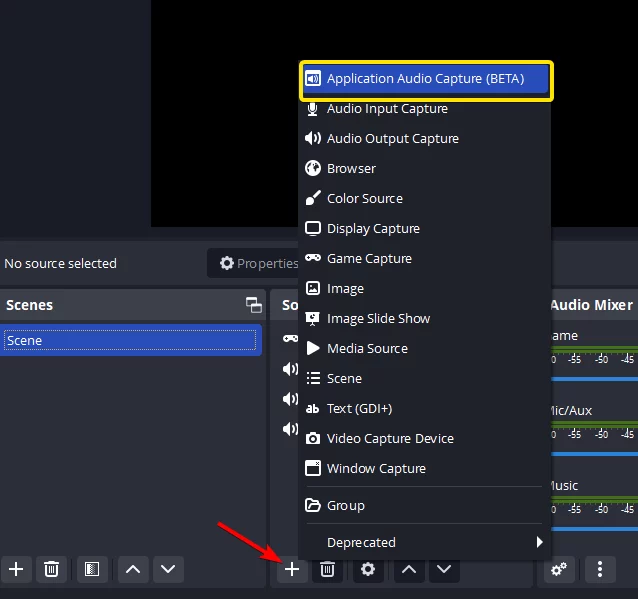
Voeg voor je microfoon een Audio Input Capture-bron toe en kies het apparaat waarmee je spreekt. Noem die bron bijvoorbeeld Microfoon. Praat even en kijk of de bijbehorende meter in de mixer reageert. Selecteer je microfoon zelf in plaats van alleen op de naam Default te vertrouwen.
Je kunt microfoons ook globaal instellen via Settings > Audio. Gebruik voor dezelfde microfoon één route: óf een bron in je scène, óf de globale instelling. Anders kun je dezelfde stem dubbel opnemen.
2. Voorkom dat je gamegeluid twee keer binnenkomt
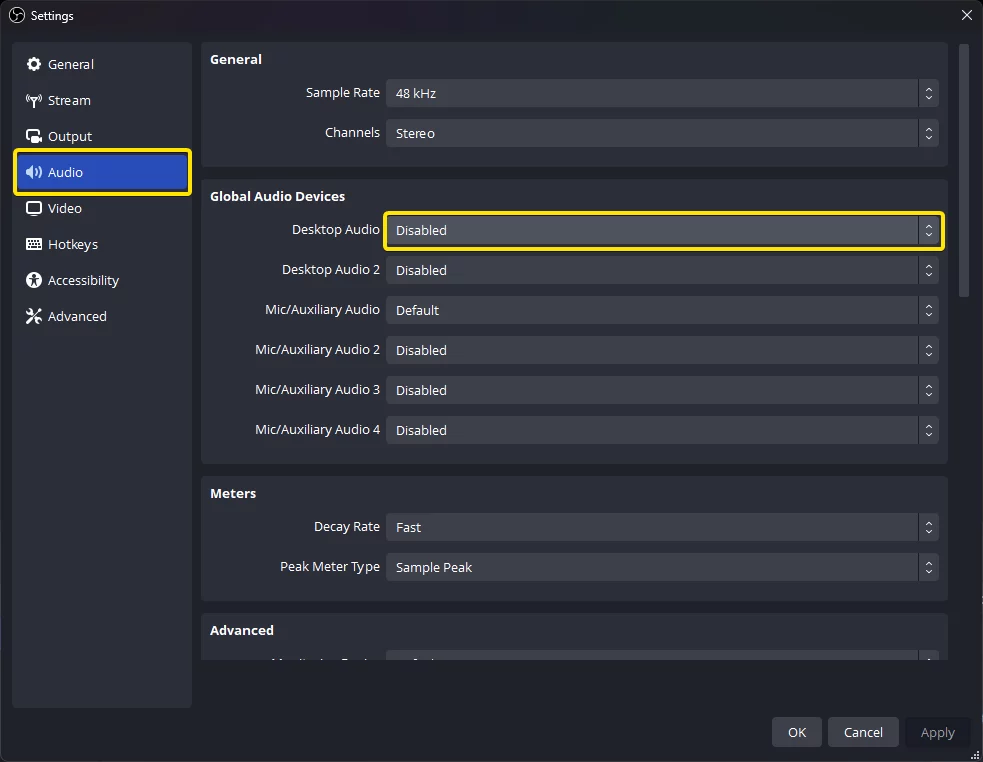
Gebruik je een aparte Application Audio Capture-bron, zet dan de globale Desktop Audio bij Settings > Audio op Disabled. Anders kan de game zowel via zijn eigen bron als via het desktopgeluid in je opname belanden.
Er bestaat ook een optie om audio mee te nemen met een Game Capture- of Window Capture-bron. Gebruik je die, voeg voor hetzelfde geluid dan niet nog een losse application-audiobron toe. Begin met één werkende route per geluidsbron; dat maakt zoeken naar dubbel geluid veel eenvoudiger.
3. Verdeel de bronnen over je audiosporen
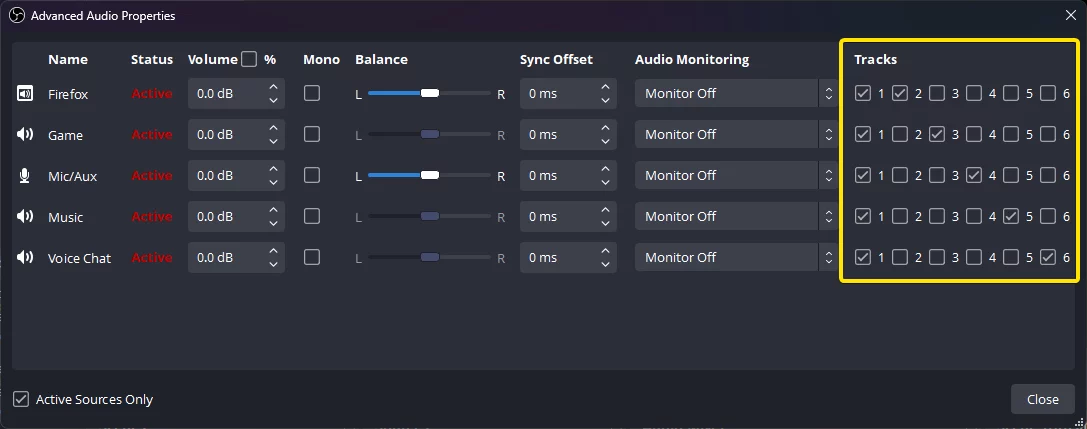
Open Edit > Advanced Audio Properties. Rechts staan de vakjes waarmee je iedere bron aan één of meer sporen koppelt. De schermafbeelding laat een uitgebreide indeling zien met extra bronnen voor browsergeluid, muziek en voicechat.
Voor alleen een game en je microfoon kun je het eenvoudiger houden:
- Spoor 1: vink dit aan bij Gamegeluid én Microfoon. Dit wordt je gemengde luisterspoor.
- Spoor 2: vink dit alleen aan bij Gamegeluid.
- Spoor 3: vink dit alleen aan bij Microfoon.
De nummers zijn vrij te kiezen. Het belangrijkste is dat de twee losse sporen ieder maar één bedoelde bron bevatten. Noteer je indeling, zodat je later in de editor weet welk spoor je moet aanpassen.
4. Zet die sporen ook aan bij de opname
Alleen de vakjes bij je audiobronnen instellen is niet genoeg. Ga naar Settings > Output, kies Advanced als Output Mode en open het tabblad Recording. Vink bij Audio Track de sporen aan die je wilt bewaren. Voor de eenvoudige indeling hierboven zijn dat 1, 2 en 3.
De schermafbeelding gebruikt alle zes beschikbare sporen als voorbeeld. Je hoeft ze niet allemaal aan te zetten. Controleer hier ook de Recording Path, zodat je straks weet waar je testbestand terechtkomt.
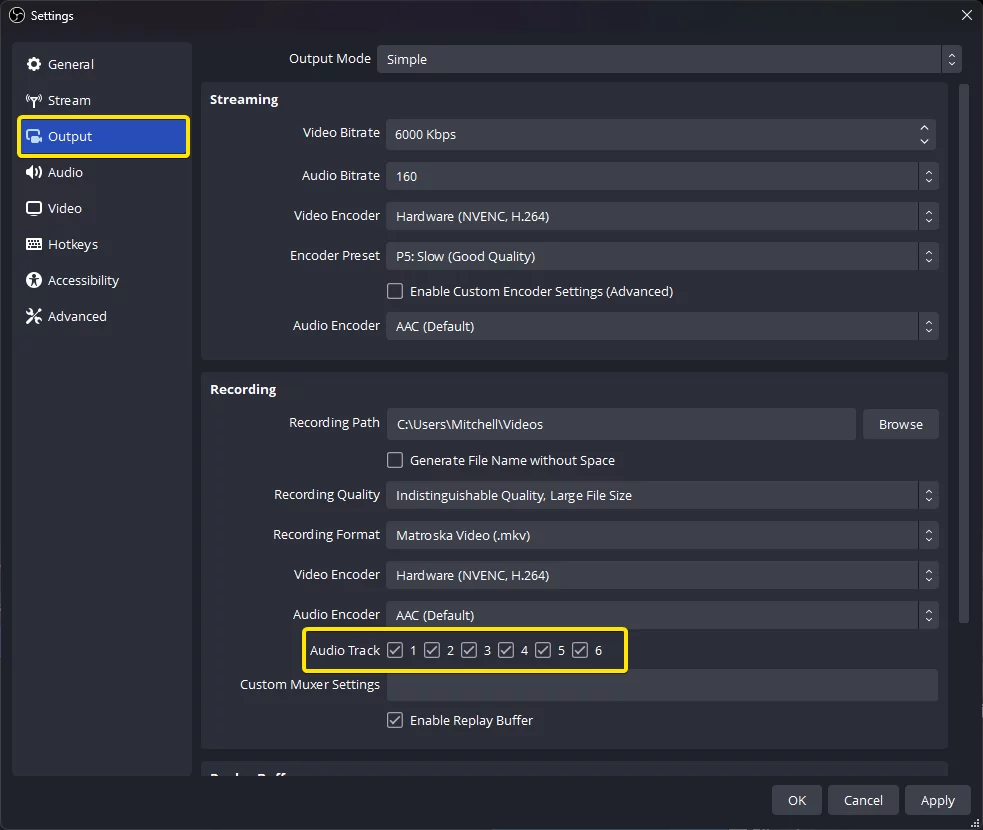
Gebruik MKV als opnameformaat wanneer je een bestand wilt dat beter bestand is tegen een onverwacht afgebroken opname. Bij een vastloper is daarmee het risico kleiner dat de hele opname onbruikbaar wordt. Dit vervangt geen controle van je opname of voldoende vrije schijfruimte.
5. Maak een test die de fouten hoorbaar maakt
Neem eerst ongeveer een minuut op, voordat je een hele aflevering speelt. Gebruik deze volgorde:
- Laat de game geluid maken terwijl je zelf stil bent.
- Praat terwijl je het gamegeluid tijdelijk stilzet.
- Laat gamegeluid en je stem tegelijk horen.
- Stop de opname en open het bestand in je montageprogramma.
Controleer of je op het gamespoor alleen de game hoort en op het microfoonspoor alleen je stem. Zet vervolgens het gamespoor zachter. Je stem moet gelijk blijven. Zo test je de scheiding zelf, in plaats van alleen te kijken of de meters in OBS bewegen.
Houd bij het opnemen ook de volumemeters in de gaten. Losse sporen helpen bij het mengen, maar voorkomen geen vervorming als je een bron te hard opneemt.
6. Gebruik in je montage niet alle sporen tegelijk
Monteer je met de losse game- en microfoonsporen, zet het gemengde spoor dan uit. Laat je spoor 1 én de twee losse sporen tegelijk horen, dan voeg je hetzelfde geluid opnieuw samen. Kies dus de gemengde versie voor snel terugkijken of de losse bronnen voor je montage.
Een gewone videospeler speelt doorgaans maar één audiospoor tegelijk af. Hoor je daar alleen de game of alleen je stem, dan hoeft je opname niet mislukt te zijn. Selecteer het gemengde spoor of bekijk de losse sporen in je editor.
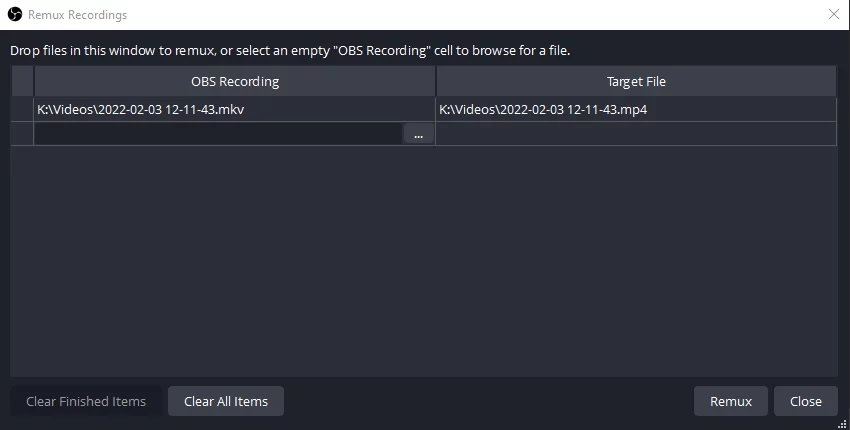
Heeft je editor moeite met MKV, open dan in OBS File > Remux Recordings. Selecteer het opnamebestand en maak een MP4-versie. Test ook die versie in je editor voordat je de oorspronkelijke opname opruimt.
Wanneer je opname nog niet goed klinkt
Hoor je je stem dubbel, loop dan eerst de twee microfoonroutes na: een losse bron en de globale Mic/Aux-instelling. Klinkt de game dubbel, vergelijk dan de application-audiobron, Desktop Audio en eventueel de audio-optie van je beeldbron.
Zijn de sporen wel goed gescheiden maar is je stem onduidelijk, kijk dan naar afstand en plaatsing van de microfoon. De keuzehulp voor een streamingmicrofoon gaat daar verder op in. Voor je complete opnamewerkplek kun je naar de YouTube- en streaming-setup. De hardware die ik zelf gebruik, staat op mijn gaming setup.
Schermafbeeldingen van OBS Studio © OBS Project. Foto opnamewerkplek: Vince Andrada via Pexels.