
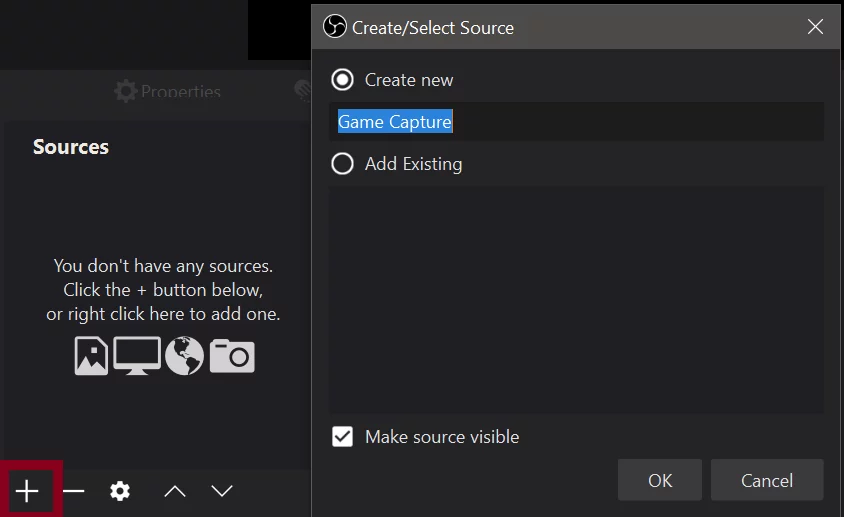
Zwart beeld bij Game Capture in OBS? Start je game, selecteer het echte gamevenster en maak een korte testopname terwijl je speelt. Blijft ook die opname zwart, loop dan de broninstellingen, de gebruikte videokaart en mogelijke conflicten na. Zo verander je gericht iets, in plaats van allerlei instellingen tegelijk om te gooien.
Deze handleiding gaat over OBS Studio op Windows. De namen van menu’s staan in het Engels, zoals op de schermafbeeldingen. Voor een Career Mode-video wil je eerst zeker weten dat de wedstrijd zichtbaar wordt opgenomen. Daarna kun je je commentaar en gamegeluid instellen.
1. Selecteer de game in plaats van de launcher
Open je game en wacht tot je het hoofdmenu ziet. Voeg in je opnamescène via de plusknop bij Sources een Game Capture-bron toe. Geef die een herkenbare naam. Heb je al zo’n bron, open dan de eigenschappen daarvan.
Kies bij Mode voor Capture specific window en selecteer bij Window het venster van de draaiende game. Een launcher en de game zelf zijn verschillende vensters. Staat alleen de launcher in beeld, dan heb je nog niet het wedstrijdbeeld geselecteerd.
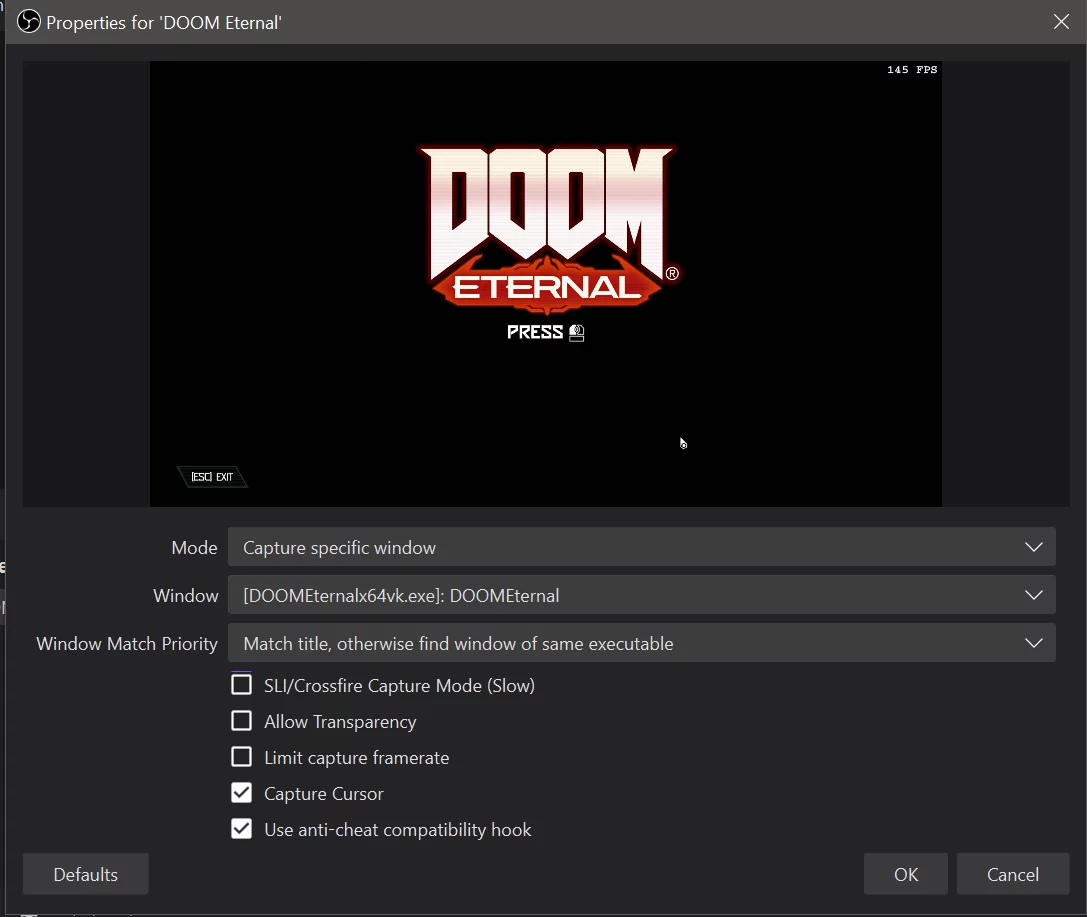
Gebruik voor deze test één Game Capture-bron in de scène. Laat de overige opties eerst op hun standaardwaarde staan. De SLI/Crossfire-optie is geen algemene oplossing voor zwart beeld.
2. Test terwijl de game actief is
Een fullscreen-game kan stoppen met tekenen zodra je met Alt+Tab naar OBS gaat. Een zwarte preview tijdens dat wisselen bewijst dus nog niet dat je opname mislukt. Maak een korte opname en speel die terug, of bekijk OBS op een tweede scherm.
Gebruik voor die proef een herkenbaar moment: open een menu, beweeg de selectie en speel een paar seconden. Dan zie je bij het terugkijken meteen of OBS bewegend beeld vastlegt of alleen een stilstaand scherm. Is de opname goed, dan hoef je voor die preview geen andere encoder of nieuwe videokaart te kiezen.
3. Herstel een bron die buiten beeld staat
Zie je alleen een rood puntje in de hoek van de preview? Klik met rechts op de bron, kies Transform > Reset Transform en vervolgens Transform > Fit to Screen. Daarmee herstel je de plaatsing en grootte van de bron.
Loop deze stap na voordat je een complete scène opnieuw opbouwt. Bewaar je bestaande scène voor de opname en gebruik eventueel een aparte testscène met alleen de gamebron. Zo kun je de beeldbron beoordelen zonder je webcam en andere onderdelen steeds te verplaatsen.
4. Kies op een laptop dezelfde videokaart
Heeft je laptop zowel geïntegreerde graphics als een aparte NVIDIA- of AMD-videokaart, dan kunnen OBS en de game op verschillende GPU’s draaien. Dat kan Game Capture verhinderen. Voor deze opnamemethode moeten OBS en de game dezelfde geschikte videokaart gebruiken.
Sluit OBS. Open in Windows Instellingen > Systeem > Beeldscherm > Graphics. Voeg OBS als desktop-app toe wanneer het ontbreekt. Bij een standaardinstallatie vind je het programma op C:\Program Files\obs-studio\bin\64bit\obs64.exe.
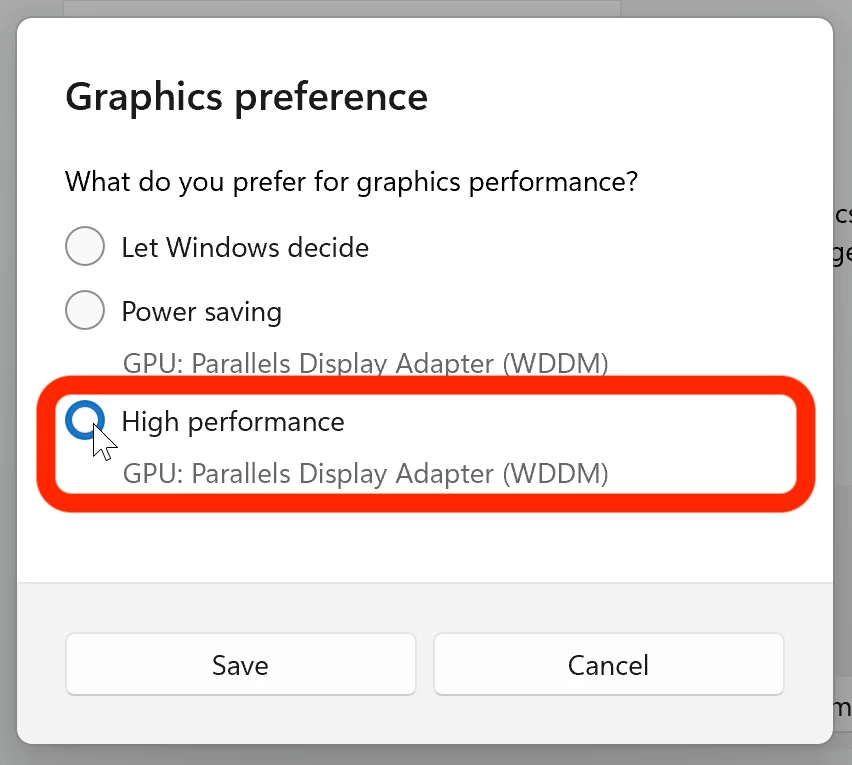
Kies bij de grafische voorkeur voor Hoge prestaties en selecteer dezelfde krachtige GPU voor de game. Start daarna beide programma’s opnieuw. Dit is een stap voor systemen met meerdere GPU’s; op een pc met één videokaart hoef je geen tweede kaart te zoeken.
5. Sluit conflicterende overlays één voor één
Overlays en FPS-tellers kunnen Game Capture verstoren. Sluit bijvoorbeeld RivaTuner Statistics Server of de overlay van MSI Afterburner en test opnieuw. Sommige games hebben er ook baat bij wanneer je OBS via de rechtermuisknop als administrator uitvoert.
Verander één ding per test. Noteer bijvoorbeeld “overlay uit, wel beeld” of “administrator, nog zwart”. Zo weet je welke wijziging werkelijk verschil maakt en welke je kunt terugdraaien. Je krijgt daar meer aan dan aan een lijst instellingen waarvan je achteraf niet meer weet waarom ze anders staan.
6. Gebruik Window Capture als alternatief
Niet iedere game laat zich met Game Capture vastleggen. Zet de game dan in venstermodus of een randloos venster en voeg een Window Capture-bron toe. Selecteer het gamevenster en begin met Capture Method op Automatic. Deze methode neemt een gekozen venster op in plaats van je volledige bureaublad.
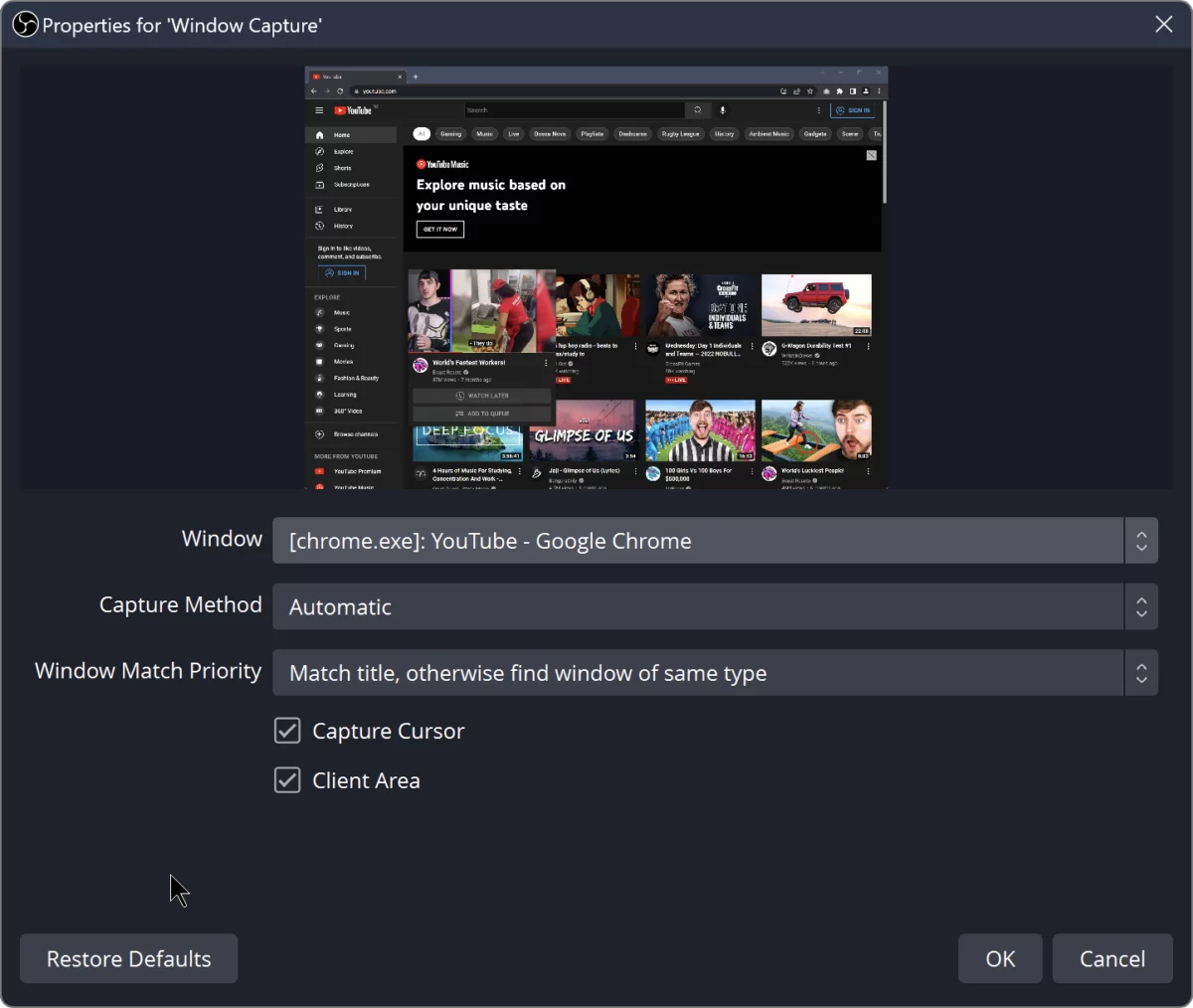
Verberg bij deze test de oude Game Capture-bron, zodat je weet welke bron het zichtbare beeld levert. Neem opnieuw hetzelfde korte fragment op. Vergelijk die opname met je vorige test voordat je aan een hele aflevering begint.
Beeld werkt? Stel daarna je geluid in
Neem voor je eerste echte video nog één fragment op met beeld, gamegeluid en je stem tegelijk. Bekijk en beluister het resultaat in het programma waarin je gaat monteren. Dan ontdek je een ontbrekende microfoon vóór je een volledige wedstrijd hebt ingesproken.
Met de handleiding voor gamegeluid en microfoon apart opnemen in OBS geef je beide bronnen een eigen audiospoor. Je opnamewerkplek verder inrichten kan met de YouTube- en streaming-setup.
Schermafbeeldingen van OBS Studio © OBS Project. Windows-interface © Microsoft. Gamebeeld © de betreffende rechthebbenden.