
Een capturekaart voor je PS5 kies je op twee dingen: het beeld dat je wilt opnemen en het beeld waarop je zelf wilt spelen. Voor een gameplayvideo in 1080p60 is de Elgato Game Capture Neo een kandidaat. Wil je ook in 4K60 opnemen, dan komt de 4K S in beeld. De 4K X is vooral interessant wanneer je een 4K120-signaal naar je scherm wilt blijven doorgeven.
Deze drie externe kaarten verbinden je console met een opnamecomputer. Je kunt daar in OBS je wedstrijdbeeld, commentaar, webcam en overlays samenbrengen. De verschillen hieronder helpen je kiezen voor een Career Mode-serie, een livestream of andere consolevideo’s.
1. Elgato Game Capture Neo voor Full HD-video’s
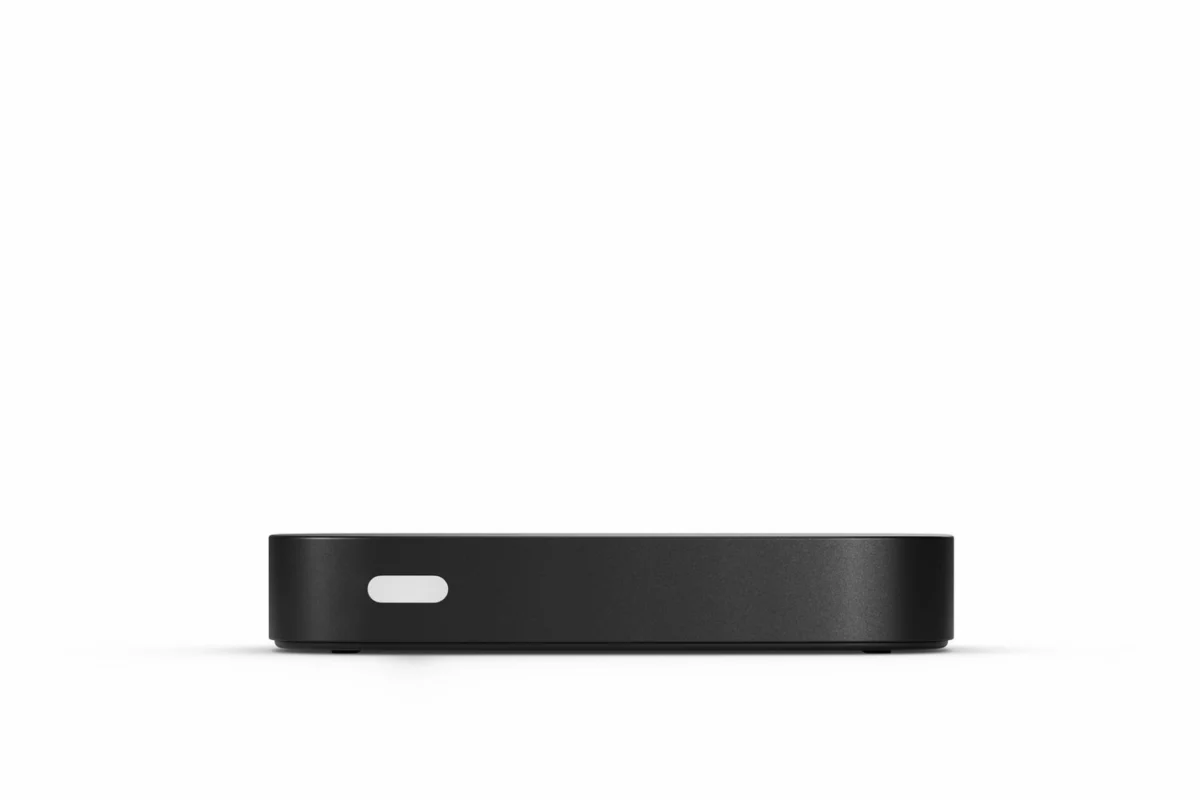
De Elgato Game Capture Neo neemt op tot 1920 × 1080 pixels met 60 beelden per seconde. Via HDMI kan hij tegelijk een 4K60 HDR-signaal doorgeven aan je tv of monitor. Je speelt dus in 4K terwijl je een Full HD-video maakt.
Dat past bij een maker die zijn afleveringen in 1080p60 monteert en geen 120Hz-doorvoer nodig heeft. De Neo werkt met OBS en gebruikt een USB 3.0-verbinding van 5 Gbit/s. HDR kan naar het scherm worden doorgegeven; de opname wordt naar SDR omgezet.
Het belangrijkste compromis: de Neo is geen kaart voor 4K-opnames of VRR-doorvoer. Wil je later je volledige serie in 4K monteren, dan is de 4K S een logisch alternatief om meteen mee te vergelijken. Voor een vaste Full HD-werkwijze hoef je die extra opnamefunctie niet te kopen.
Bij de huidige Neo-verpakking zit een USB-C-naar-C-kabel, maar geen HDMI-kabel. Voor de verbinding van console naar kaart en van kaart naar scherm heb je twee HDMI-kabels nodig.
2. Elgato Game Capture 4K S voor opnemen in 4K60
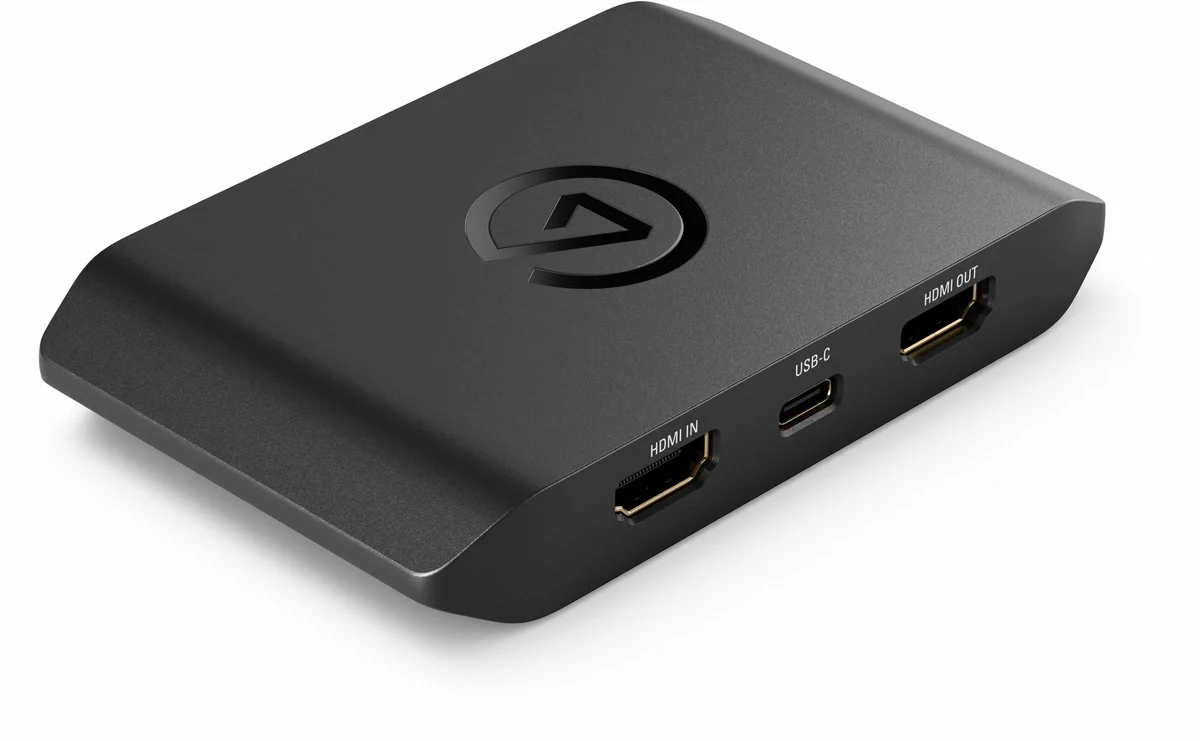
De Elgato Game Capture 4K S kan opnemen tot 4K met 60 beelden per seconde. Hij gebruikt een USB-C-aansluiting met een gegevensverbinding van 5 Gbit/s en werkt met OBS. Daarmee is dit de kandidaat als je je gameplay in 4K wilt bewaren voor montage en publicatie.
De HDMI-doorvoer gaat tot 4K60. Op lagere resoluties zijn hogere doorvoersnelheden mogelijk, waaronder 1440p120. VRR-doorvoer wordt ondersteund. De kaart heeft ook een 3,5mm-line-ingang voor een passend analoog audiosignaal.
Past vooral bij: makers die 4K60-opnames willen, maar geen 4K120-signaal naar hun scherm hoeven door te geven. Dat laatste verschil is belangrijk: 4K opnemen zegt op zichzelf niets over de maximale verversingssnelheid waarop je tijdens het opnemen kunt spelen.
Je krijgt een USB-C-naar-C-kabel en een HDMI 2.0-kabel bij de 4K S. De kaart ondersteunt HDR-doorvoer tot 4K60, maar HDR opnemen is beperkt tot 1080p60 op Windows. Wil je een gewone 4K60-opname maken, ga dan uit van SDR.
3. Elgato 4K X om 4K120-doorvoer te behouden
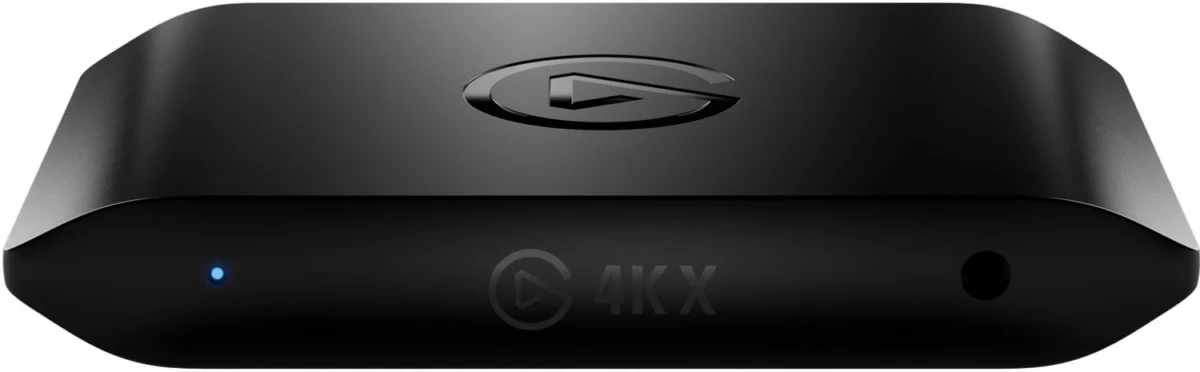
De Elgato 4K X heeft HDMI 2.1 en een USB 3.2 Gen 2-aansluiting van 10 Gbit/s. De maximale opgegeven doorvoer is 4K144 met VRR. Daarmee kan hij een 4K120-signaal doorgeven wanneer je console, game, kabels en scherm die stand ondersteunen.
Het voordeel zit dus ook bij je eigen scherm. Je hoeft niet voor een kaart met een limiet van 4K60 te kiezen als je juist een 4K120-opstelling hebt. Dat maakt de 4K X een gerichte keuze voor makers die verschillende games opnemen en die weergavemogelijkheid willen behouden.
Opnemen kan tot 4K144 in SDR binnen de ondersteunde instellingen. Dat is het maximum van de kaart, geen belofte dat een PS5-game op 144 beelden per seconde draait. Voor een 1080p60-aflevering is zo’n opnamemaximum op zichzelf geen reden om meer uit te geven.
Let op de computerverbinding: de volledige mogelijkheden vragen om USB van 10 Gbit/s. Op een 5Gbit/s-verbinding zijn de opnamemogelijkheden beperkter. Bij de kaart zitten een USB-C-naar-C-kabel en een HDMI-kabel.
4K-doorvoer is iets anders dan 4K opnemen
De HDMI-uitgang stuurt het consolesignaal door naar je speelscherm. Via USB gaat het opnamebeeld naar je computer. Die twee beelden kunnen een andere resolutie en framerate hebben.
De Neo laat dat goed zien: je kunt een 4K60-signaal op je tv krijgen en tegelijk een bestand in 1080p60 maken. De 4K S voegt 4K60-opnames toe. Wil je een 4K120-signaal naar je monitor behouden, dan heb je van deze drie de HDMI 2.1-doorvoer van de 4K X nodig.
Kies daarom eerst je normale speelinstelling en daarna je gewenste videoformaat. Voor hulp bij het scherm zelf kun je verder met onze keuzehulp voor een monitor bij FC op PS5.
Wanneer heb je geen capturekaart nodig?
Speel en neem je op dezelfde Windows-pc op? Probeer dan eerst de Game Capture-bron in OBS. Die legt het gamebeeld rechtstreeks vast, zonder los HDMI-apparaat. Een capturekaart past eerder bij een console of een aparte opnamecomputer.
Een zwart OBS-venster bij een pc-game is dus geen reden om direct hardware te bestellen. Loop eerst de stappen door om zwart beeld bij Game Capture op te lossen.
Ook de PS5 kan zelf videoclips opnemen en recente gameplay bewaren via het Create-menu. Wil je af en toe een doelpunt of een losse wedstrijd vastleggen, probeer die functie dan eerst. Een capturekaart wordt interessanter wanneer je consolebeeld in je eigen OBS-scène wilt combineren met andere bronnen.
Zo sluit je de kaart aan op je PS5 en OBS
- Sluit je PS5 aan op HDMI IN. Verbind HDMI OUT van de kaart met je tv of monitor.
- Verbind de kaart via USB met je opnamecomputer. Gebruik een poort en gegevenskabel die de vereiste USB-snelheid ondersteunen. De USB-C-vorm alleen vertelt niet welke snelheid beschikbaar is.
- Schakel HDCP op de PS5 uit voor gameplayopnames. Je vindt die optie onder Instellingen, Systeem en HDMI. Een met HDCP beveiligd signaal geeft geen bruikbaar opnamebeeld.
- Voeg in OBS een Video Capture Device-bron toe. Selecteer daar de capturekaart. De Game Capture-bron voor een lokale pc-game is een ander type bron.
- Speel via het aangesloten scherm. Gebruik de OBS-preview om je scène in te delen en neem een kort fragment op voordat je een hele sessie begint.
Je computer verwerkt en bewaart de opname. De externe kaarten hierboven zijn geen zelfstandige recorders waarop je zonder opnameapparaat een sessie opslaat. Neem daarom ook de ruimte voor je bronbestanden en montage mee in je keuze voor de YouTube- en streaming-setup.
Vergeet je commentaar en opslag niet
Een goede beeldopname is pas één deel van een aflevering. Maak een test waarin je praat terwijl de wedstrijd loopt en luister die terug. Met gamegeluid en microfoon op aparte OBS-sporen kun je die twee tijdens de montage los aanpassen.
Houd voldoende ruimte vrij voor je opnames, projecten en exports. Wil je bestanden tussen je desktop en laptop meenemen, vergelijk dan de externe SSD’s voor videobewerking en gameplayopnames. Daarmee maak je je opnameplek compleet op basis van wat je daadwerkelijk gaat maken.